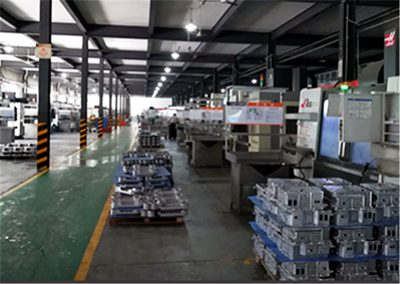
嘉興市億豪金屬制品 多元化倉(cāng)儲(chǔ)設(shè)備產(chǎn)品線與其核心研發(fā)實(shí)力
嘉興市億豪金屬制品有限公司,作為一家集研發(fā)、生產(chǎn)與銷(xiāo)售于一體的現(xiàn)代化金屬制品企業(yè),憑借其深厚的技術(shù)積累和對(duì)市場(chǎng)需求的精準(zhǔn)把握,在倉(cāng)儲(chǔ)設(shè)備領(lǐng)域構(gòu)建了豐富而專(zhuān)業(yè)的產(chǎn)品矩陣。公司不僅提供標(biāo)準(zhǔn)化的倉(cāng)儲(chǔ)解決方案,更通過(guò)持續(xù)的金屬制品研發(fā),推動(dòng)產(chǎn)品創(chuàng)新與性能優(yōu)化,為客戶(hù)創(chuàng)造更高價(jià)值。
一、核心倉(cāng)儲(chǔ)設(shè)備產(chǎn)品系列
億豪金屬的倉(cāng)儲(chǔ)設(shè)備產(chǎn)品線廣泛,旨在滿(mǎn)足工業(yè)、商業(yè)及物流行業(yè)的不同存儲(chǔ)與管理需求,主要涵蓋以下幾大類(lèi)別:
- 倉(cāng)儲(chǔ)貨架系統(tǒng)
- 重型橫梁式貨架:采用優(yōu)質(zhì)鋼材,結(jié)構(gòu)穩(wěn)固,承載能力強(qiáng),適用于托盤(pán)化存儲(chǔ),是倉(cāng)庫(kù)、物流中心的骨干存儲(chǔ)設(shè)備。
- 閣樓式貨架系統(tǒng):充分利用倉(cāng)庫(kù)垂直空間,通過(guò)搭建二、三層平臺(tái),實(shí)現(xiàn)存儲(chǔ)面積的倍增,適合存放輕量、小件貨物。
- 貫通式(駛?cè)胧剑┴浖?/strong>:高密度存儲(chǔ)解決方案,叉車(chē)可直接駛?cè)胴浖軆?nèi)部作業(yè),存儲(chǔ)效率高,適用于品種單一、批量大的貨物。
- 懸臂式貨架:專(zhuān)為長(zhǎng)條形、不規(guī)則物料(如管材、板材)設(shè)計(jì),存取靈活方便。
- 中型/輕型層板貨架:結(jié)構(gòu)輕巧,組裝靈活,廣泛應(yīng)用于電子、輕工、商超等行業(yè)的零配件及成品存儲(chǔ)。
- 物流容器與工位器具
- 金屬周轉(zhuǎn)箱/物料盒:堅(jiān)固耐用,可堆疊設(shè)計(jì),便于物料的搬運(yùn)、存儲(chǔ)與流轉(zhuǎn)。
- 零件盒與工具柜:幫助車(chē)間、生產(chǎn)線實(shí)現(xiàn)精細(xì)化管理,提升工具與小型零件的存取效率。
- 倉(cāng)儲(chǔ)籠與巧固籠:可折疊,節(jié)省空間,適合大批量、臨時(shí)性或周轉(zhuǎn)性貨物的存儲(chǔ)與運(yùn)輸。
- 倉(cāng)庫(kù)配套設(shè)備
- 鋼制平臺(tái)與樓梯:為閣樓貨架、夾層辦公區(qū)等提供安全可靠的通道與作業(yè)平臺(tái)。
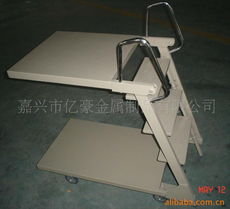
- 工作臺(tái)與工具車(chē):堅(jiān)固的金屬結(jié)構(gòu),為生產(chǎn)線、維修車(chē)間提供定制化的工作站解決方案。
- 防護(hù)設(shè)施:如隔離網(wǎng)、護(hù)欄等,保障倉(cāng)庫(kù)作業(yè)區(qū)域的安全。
二、驅(qū)動(dòng)創(chuàng)新的核心:金屬制品研發(fā)
億豪金屬深知,優(yōu)質(zhì)的產(chǎn)品源于前沿的研發(fā)。公司的“金屬制品研發(fā)”是其核心競(jìng)爭(zhēng)力所在,主要體現(xiàn)在:
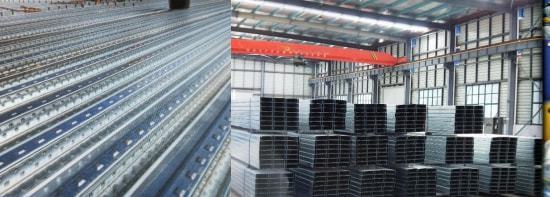
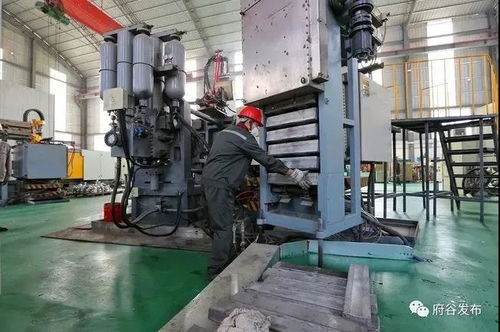
- 材料科學(xué)與工藝創(chuàng)新:研發(fā)團(tuán)隊(duì)持續(xù)探索新型鋼材及合金材料的應(yīng)用,優(yōu)化材料的強(qiáng)度、韌性與耐腐蝕性。改進(jìn)切割、焊接、沖壓、表面處理(如靜電噴涂、鍍鋅)等生產(chǎn)工藝,確保產(chǎn)品在耐久性、安全性和外觀上達(dá)到高標(biāo)準(zhǔn)。
- 結(jié)構(gòu)設(shè)計(jì)與仿真優(yōu)化:運(yùn)用CAD/CAE等設(shè)計(jì)軟件,對(duì)貨架等承重結(jié)構(gòu)進(jìn)行精準(zhǔn)力學(xué)分析與仿真測(cè)試。通過(guò)優(yōu)化結(jié)構(gòu)設(shè)計(jì),在保證承載安全的前提下,實(shí)現(xiàn)材料的節(jié)約和整體結(jié)構(gòu)的輕量化,為客戶(hù)降低綜合成本。
- 智能化與模塊化設(shè)計(jì):順應(yīng)智慧物流趨勢(shì),研發(fā)方向逐步融入智能化元素,如為貨架集成傳感器預(yù)留接口。大力推行產(chǎn)品的模塊化、標(biāo)準(zhǔn)化設(shè)計(jì),使設(shè)備更易于組裝、擴(kuò)展和調(diào)整,靈活適應(yīng)客戶(hù)不斷變化的倉(cāng)儲(chǔ)需求。
- 定制化研發(fā)能力:針對(duì)客戶(hù)的特殊存儲(chǔ)需求(如特殊尺寸、超重負(fù)載、特定環(huán)境適應(yīng)性),研發(fā)團(tuán)隊(duì)能夠提供從概念設(shè)計(jì)到產(chǎn)品落地的全程定制化解決方案,真正實(shí)現(xiàn)“量體裁衣”。
三、與展望
嘉興市億豪金屬制品有限公司通過(guò)其全面且專(zhuān)業(yè)的“其他倉(cāng)儲(chǔ)設(shè)備產(chǎn)品列表”,展現(xiàn)了其在倉(cāng)儲(chǔ)領(lǐng)域的深厚實(shí)力。而背后強(qiáng)大的“金屬制品研發(fā)”能力,則是其產(chǎn)品不斷迭代、服務(wù)持續(xù)升級(jí)的堅(jiān)實(shí)引擎。億豪金屬將繼續(xù)以研發(fā)為驅(qū)動(dòng),深耕金屬加工技術(shù),致力于為全球客戶(hù)提供更智能、更高效、更可靠的倉(cāng)儲(chǔ)物流設(shè)備整體解決方案,助力客戶(hù)提升供應(yīng)鏈效率。
如若轉(zhuǎn)載,請(qǐng)注明出處:http://www.accuraten5645.cn/product/24.html
更新時(shí)間:2026-06-19 08:26:08